

Como fornecedor do Roteador Wifi Huawei, recebo frequentemente perguntas de clientes sobre como ativar o WPS (Wi-Fi Protected Setup) em seus roteadores Huawei. WPS é um recurso conveniente que permite aos usuários conectar dispositivos a uma rede Wi-Fi sem precisar inserir a senha da rede manualmente. Nesta postagem do blog, orientarei você no processo de ativação do WPS em um roteador Wifi Huawei.
Compreendendo o WPS
Antes de mergulharmos nas etapas, vamos entender brevemente o que é WPS e como funciona. WPS é um padrão desenvolvido pela Wi-Fi Alliance para simplificar o processo de conexão de dispositivos a uma rede Wi-Fi. Ele fornece dois métodos principais para conectar dispositivos: configuração de botão (PBC) e configuração de PIN (número de identificação pessoal).
- Configuração de botão de pressão (PBC): Este método permite conectar dispositivos à rede Wi-Fi pressionando o botão WPS no roteador e, em seguida, pressionando o botão WPS no dispositivo em um curto período.
- Configuração de PIN: Este método requer que você insira um código PIN exclusivo fornecido pelo roteador ou dispositivo para estabelecer uma conexão.
Pré-requisitos
Antes de ativar o WPS no seu roteador Huawei Wifi, certifique-se de ter o seguinte:
- Um roteador Wifi Huawei. Você pode encontrar uma variedade de roteadores Wifi Huawei em nosso siteRoteador Wi-Fi Huawei.
- Um dispositivo compatível com WPS, como um laptop, smartphone ou tablet.
- Acesso à interface de gerenciamento baseada na web do roteador. Geralmente, você pode acessar essa interface inserindo o endereço IP do roteador em um navegador da Web em um dispositivo conectado à rede do roteador.
Habilitando WPS em um roteador Wifi Huawei
O processo de ativação do WPS em um roteador Huawei Wifi pode variar um pouco dependendo do modelo e da versão do firmware do seu roteador. No entanto, as etapas gerais são as seguintes:
Etapa 1: Acesse a interface de gerenciamento baseada na Web do roteador
- Conecte seu dispositivo (por exemplo, laptop ou smartphone) à rede do roteador Wifi Huawei. Você pode se conectar via Wi-Fi ou cabo Ethernet.
- Abra um navegador da web no seu dispositivo e digite o endereço IP do roteador na barra de endereços. O endereço IP padrão para a maioria dos roteadores Huawei é
192.168.1.1ou192.168.8.1. Se você alterou o endereço IP, use o novo. - Pressione Enter. Você será solicitado a inserir o nome de usuário e a senha do roteador. O nome de usuário e a senha padrão geralmente são
administradorpara ambos. Se você as alterou, use as novas credenciais.
Etapa 2: navegue até a página de configurações WPS
- Depois de fazer login na interface de gerenciamento baseada na web do roteador, procure a opção “WPS” ou “Wi-Fi Protected Setup” no menu. A localização desta opção pode variar dependendo do modelo do roteador e da versão do firmware.
- Clique na opção “WPS” para acessar a página de configurações WPS.
Etapa 3: habilitar WPS
- Na página de configurações do WPS, você verá duas opções principais: "Configuração do botão (PBC)" e "Configuração do PIN". Você pode escolher qualquer um dos métodos dependendo de sua preferência.
- Configuração de botão de pressão (PBC): Se você escolher este método, clique no botão "Ativar" ao lado de "Configuração do botão". Em seguida, pressione o botão WPS no seu roteador Huawei Wifi. O botão geralmente está localizado na parte traseira ou lateral do roteador.
- Configuração de PIN: Se você escolher este método, clique no botão "Ativar" ao lado de "Configuração do PIN". O roteador irá gerar um código PIN exclusivo. Você pode usar este código PIN para conectar dispositivos à rede Wi-Fi.
Etapa 4: conectar dispositivos à rede Wi-Fi
- Usando a configuração por botão (PBC): Depois de pressionar o botão WPS no roteador, pressione o botão WPS no seu dispositivo dentro de dois minutos. O dispositivo se conectará automaticamente à rede Wi-Fi.
- Usando a configuração do PIN: no seu dispositivo, selecione a opção para conectar-se a uma rede Wi-Fi usando o PIN WPS. Digite o código PIN gerado pelo roteador. O dispositivo irá então se conectar à rede Wi-Fi.
Solução de problemas
Se você encontrar algum problema ao ativar o WPS em seu roteador Huawei Wifi, aqui estão algumas dicas de solução de problemas:
- Verifique o firmware do roteador: certifique-se de que o firmware do seu roteador esteja atualizado. Geralmente você pode atualizar o firmware através da interface de gerenciamento baseada na web do roteador.
- Verifique a compatibilidade do dispositivo: certifique-se de que seu dispositivo suporta WPS. Alguns dispositivos mais antigos podem não suportar este recurso.
- Verifique o botão WPS: Se você estiver usando a configuração por botão (PBC), certifique-se de que o botão WPS no roteador e no dispositivo estejam funcionando corretamente.
- Verifique o código PIN: Se você estiver usando a Configuração PIN, certifique-se de ter inserido o código PIN correto.
Comparando o roteador Wifi Huawei com outras marcas
Embora os roteadores Wifi Huawei ofereçam excelente desempenho e recursos, é sempre uma boa ideia compará-los com outras marcas antes de fazer uma compra. Aqui está uma breve comparação entre o Huawei Wifi Router e duas outras marcas populares:Roteador Wi-Fi XiaomieE Roteador Wi-Fi.
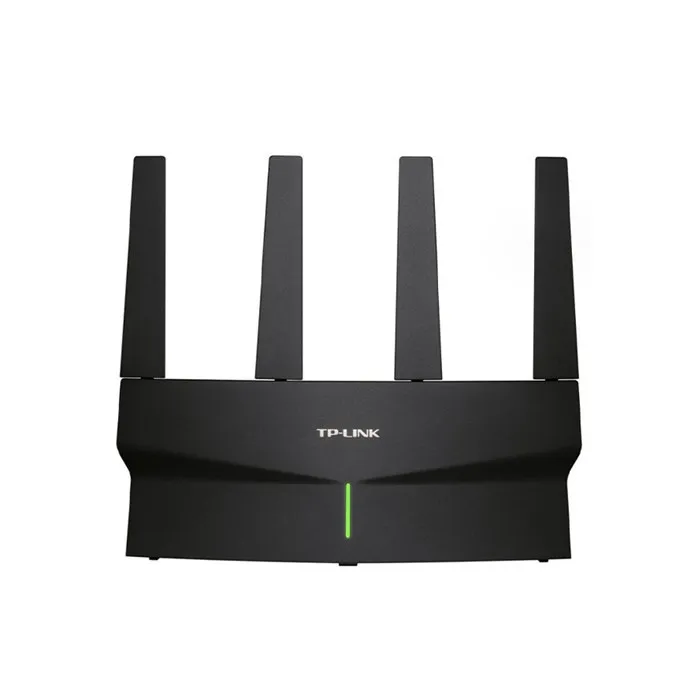

- Desempenho: Os roteadores Wifi da Huawei são conhecidos por sua alta velocidade e desempenho estável. Eles suportam os padrões Wi-Fi mais recentes, como 802.11ax (Wi-Fi 6), que oferece velocidades mais rápidas e melhor cobertura. Os roteadores Xiaomi Wifi também oferecem bom desempenho, mas podem não ser tão poderosos quanto os roteadores Huawei em alguns casos. Os roteadores E Wifi são geralmente mais econômicos, mas seu desempenho pode ser limitado em comparação com os roteadores Huawei e Xiaomi.
- Características: Os roteadores Wifi da Huawei vêm com uma ampla gama de recursos, como controle dos pais, redes para convidados e integração doméstica inteligente. Os roteadores Xiaomi Wifi também oferecem recursos semelhantes, mas a implementação pode variar. Os roteadores E Wifi podem ter menos recursos em comparação com os roteadores Huawei e Xiaomi.
- Segurança: Os roteadores Wifi da Huawei possuem fortes recursos de segurança, como criptografia WPA3 e firewalls integrados. Os roteadores Xiaomi Wifi também oferecem boa segurança, mas os roteadores Huawei são conhecidos por suas tecnologias de segurança avançadas. Os roteadores E Wifi podem ter recursos básicos de segurança, mas podem não ser tão robustos quanto os roteadores Huawei e Xiaomi.
Conclusão
Habilitar WPS em um roteador Huawei Wifi é uma maneira simples e conveniente de conectar dispositivos a uma rede Wi-Fi. Seguindo as etapas descritas nesta postagem do blog, você poderá ativar o WPS em seu roteador e conectar seus dispositivos sem complicações.
Se você estiver interessado em adquirir um Roteador Wifi Huawei ou tiver alguma dúvida sobre nossos produtos, não hesite em nos contatar para aquisição e negociação. Estamos comprometidos em fornecer produtos de alta qualidade e excelente atendimento ao cliente.
Referências
- Aliança Wi-Fi. (nd). Configuração protegida de Wi-Fi (WPS). Obtido em https://www.wi-fi.org/discover-wi-fi/wi-fi-protected-setup-wps
- Huawei. (nd). Manuais do usuário. Obtido em https://consumer.huawei.com/en/support/manuals/