

Como fornecedor do Roteador E Wifi, entendo a importância de saber verificar os dispositivos conectados no seu roteador. Ele não apenas ajuda você a gerenciar sua rede com eficiência, mas também garante segurança. Neste blog, orientarei você no processo de verificação de dispositivos conectados noE Roteador Wi-Fi.
Por que verificar os dispositivos conectados?
Antes de nos aprofundarmos nas etapas, vamos entender por que é crucial verificar os dispositivos conectados ao seu roteador. Em primeiro lugar, ajuda a monitorar o uso da rede. Se você notar uma quantidade incomum de consumo de dados, pode haver dispositivos não autorizados usando seu Wi-Fi. Isso pode levar a velocidades lentas de Internet para seus dispositivos legítimos.
Em segundo lugar, a segurança é uma grande preocupação. Os hackers podem se conectar à sua rede Wi-Fi se sua senha for fraca. Ao verificar regularmente os dispositivos conectados, você pode detectar qualquer acesso não autorizado e tomar medidas para proteger sua rede imediatamente.
Métodos para verificar dispositivos conectados no roteador E Wifi
1. Interface Web do roteador
A maioria dos roteadores, incluindo o E Wifi Router, possui uma interface baseada na web que permite gerenciar várias configurações, incluindo a verificação de dispositivos conectados. Aqui estão as etapas:
-
Etapa 1: Encontre o endereço IP do roteador
O endereço IP do seu roteador E Wifi geralmente está impresso no próprio roteador ou no manual do usuário. Muitas vezes é algo como192.168.1.1ou192.168.0.1. Você também pode encontrá-lo em seu computador. No Windows, abra o prompt de comando e digiteipconfig. Procure o valor “Gateway padrão”, que é o endereço IP do seu roteador. Em um Mac, vá em “Preferências do Sistema”, depois em “Rede”, selecione sua conexão Wi-Fi e clique em “Avançado”. Navegue até a guia “TCP/IP” e o campo “Roteador” mostra o endereço IP. -
Passo 2: Acesse a interface web do roteador
Abra seu navegador (como Chrome, Firefox ou Safari) e digite o endereço IP do seu roteador na barra de endereço. Pressione Enter. Você será solicitado a inserir um nome de usuário e uma senha. O nome de usuário e a senha padrão geralmente são “admin” para ambos, mas é recomendável alterá-los por motivos de segurança. -
Etapa 3: localize a seção de dispositivos conectados
Depois de fazer login na interface web do roteador, procure uma seção relacionada a “Dispositivos conectados”, “Clientes” ou algo semelhante. O layout pode variar dependendo da versão do firmware do seu roteador E Wifi. Nesta seção, você verá uma lista de todos os dispositivos atualmente conectados à sua rede Wi-Fi. A lista normalmente incluirá o nome do dispositivo (se disponível), o endereço IP atribuído ao dispositivo e o endereço MAC do dispositivo.
2. Aplicativo móvel
Muitos roteadores modernos, incluindo o E Wifi Router, possuem aplicativos móveis dedicados que facilitam o gerenciamento de sua rede. Veja como usar o aplicativo para verificar dispositivos conectados:
-
Etapa 1: Baixe o aplicativo
Acesse a loja de aplicativos do seu dispositivo (Google Play para Android ou App Store para iOS) e procure o aplicativo oficial do E Wifi Router. Baixe e instale-o. -
Etapa 2: conecte o aplicativo ao seu roteador
Abra o aplicativo e siga as instruções na tela para conectá-lo ao seu roteador E Wifi. Pode ser necessário inserir o endereço IP, nome de usuário e senha do roteador. -
Etapa 3: verifique os dispositivos conectados
Assim que o aplicativo estiver conectado ao seu roteador, procure a opção de visualizar os dispositivos conectados. O aplicativo exibirá uma lista de todos os dispositivos atualmente conectados à sua rede Wi-Fi, semelhante à interface web do roteador.
Comparando com outros roteadores
Vamos comparar brevemente o processo de verificação de dispositivos conectados noE Roteador Wi-FicomRoteador Wi-Fi XiaomieRoteador Wi-Fi Huawei.
-
Roteador Wi-Fi Xiaomi
Os roteadores Xiaomi são conhecidos por seu aplicativo móvel fácil de usar. O aplicativo fornece uma interface clara e intuitiva para visualizar os dispositivos conectados. Você também pode configurar controles parentais e limites de acesso ao dispositivo diretamente no aplicativo. No entanto, acessar a interface web do roteador pode ser um pouco mais complexo para alguns usuários, já que as configurações padrão e o layout são projetados para serem mais tecnológicos. -
Roteador Wi-Fi Huawei
Os roteadores Huawei oferecem uma interface web abrangente com informações detalhadas sobre os dispositivos conectados. A interface é bem organizada e você pode encontrar facilmente a seção de dispositivos conectados. O aplicativo móvel também é rico em recursos, permitindo que você gerencie sua rede em qualquer lugar. No entanto, alguns usuários podem achar o aplicativo um pouco intensivo em recursos em seus dispositivos móveis.
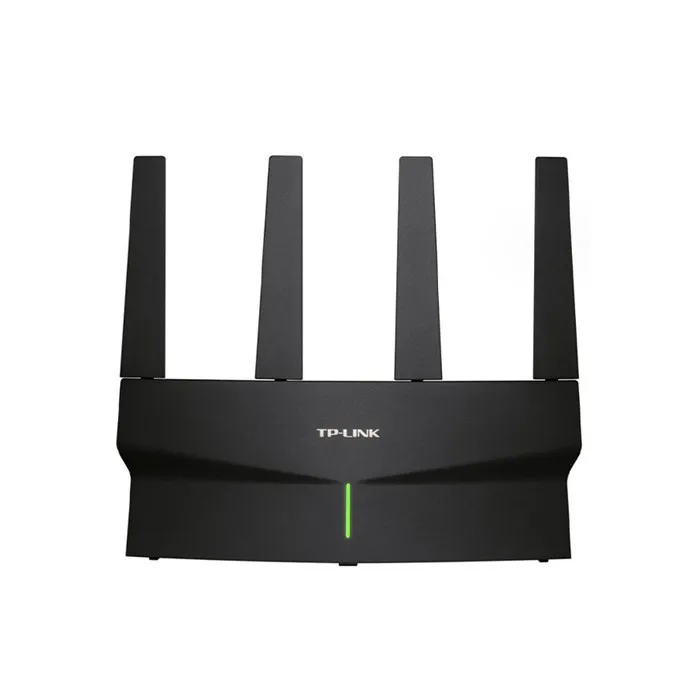
Por outro lado, o E Wifi Router combina o melhor dos dois mundos. Possui uma interface web amigável e fácil de navegar, mesmo para iniciantes. O aplicativo móvel é leve e oferece todos os recursos essenciais para gerenciar dispositivos conectados.

Dicas para gerenciar dispositivos conectados
-
Verifique regularmente se há dispositivos não autorizados
Crie o hábito de verificar a lista de dispositivos conectados em seu roteador E Wifi pelo menos uma vez por semana. Se você notar algum dispositivo desconhecido, altere sua senha do Wi - Fi imediatamente. -
Configurar limites de acesso ao dispositivo
A maioria dos roteadores, incluindo o E Wifi Router, permite definir limites de acesso para diferentes dispositivos. Você pode restringir o tempo de acesso à Internet para determinados dispositivos, o que é útil para gerenciar o tempo de tela das crianças ou controlar o uso de dispositivos domésticos inteligentes. -
Atualize o firmware do seu roteador
Atualizar regularmente o firmware do seu roteador garante que você tenha os patches e recursos de segurança mais recentes. Firmware desatualizado pode ser vulnerável a ameaças de segurança, o que pode levar ao acesso não autorizado à sua rede.
Conclusão
Verificar os dispositivos conectados no seu Roteador E Wifi é uma tarefa simples, mas essencial para gerenciar sua rede com eficiência e garantir a segurança. Quer você use a interface da web do roteador ou o aplicativo móvel, você pode acompanhar facilmente todos os dispositivos conectados à sua rede Wi-Fi.
Se você estiver interessado em adquirir o Roteador E Wifi para sua casa ou empresa, teremos o maior prazer em discutir suas necessidades específicas. Nossa equipe de especialistas pode fornecer informações detalhadas sobre os recursos do produto, preços e opções de suporte. Contate-nos para uma discussão sobre compras e dê o primeiro passo em direção a uma rede Wi - Fi confiável e segura.
Referências
- Manuais do usuário do roteador E Wifi Router, Xiaomi Wifi Router e Huawei Wifi Router.
- Recursos e fóruns online relacionados ao gerenciamento de roteadores de rede.